お客様の車庫証明
情報を入力して送る
入力して「送信」を押すだけ。書類の印刷は行政書士事務所が行います。
この端末は「入力して事務所へ送る」専用です。むずかしい設定は要りません。使い方は2通り、やりやすい方でどうぞ。
A. お店の端末で入力して送る
画面の案内どおりに入力
上の番号(①区分 → ②申請者 → ③自動車 → ④本拠 → ⑤保管場所 …)に沿って、「次へ」で進みながら入力します。お客様のお名前・ご住所・お電話、お車の情報、車を停める場所の住所などです。
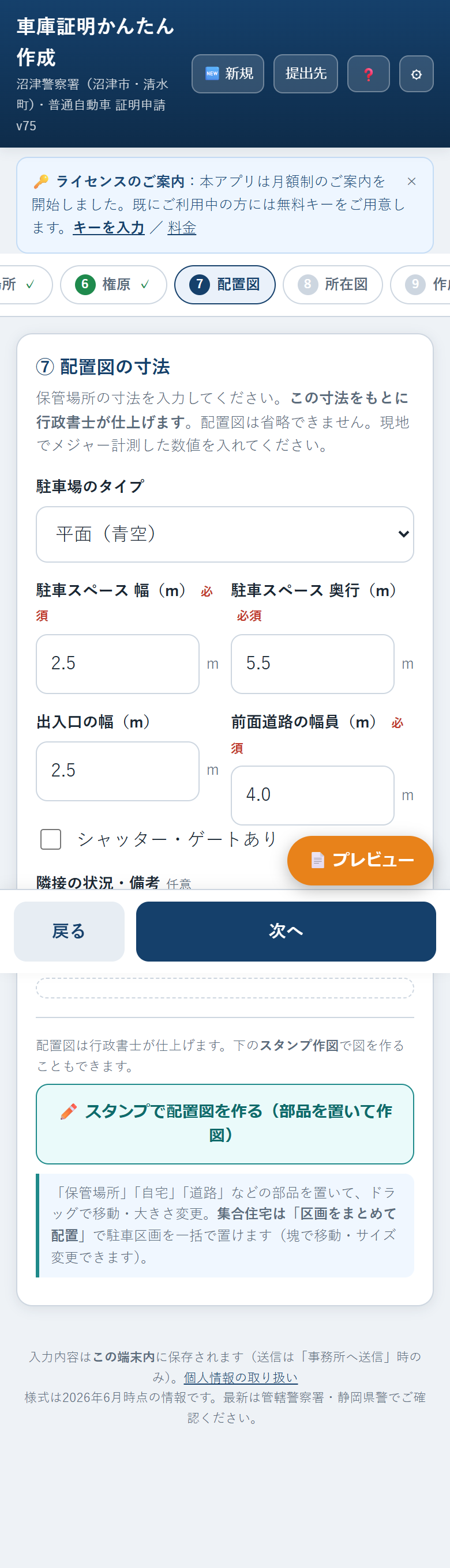
保管場所の寸法をはかって入力(⑦)
駐車スペースの幅・奥行と前面道路の幅員をメジャーで測って、数値を入れてください(この3つは必須)。図を描く必要はありません。配置図は行政書士事務所が仕上げます。
※ 「平面(青空)」以外を選んだときは高さ(床〜天井)、さらに機械式・タワー式のときは重量制限(kg)も必要です(欄が自動で出ます)。画面の下にある「✏️ スタンプで配置図を作る」は任意(お客様ご自身が描かれる場合に使えます)。
最後に「事務所へ送信」を押す
いちばん最後の画面(⑨)で 📤 メールで送信(画面下部の 📤 事務所へ送信 でも同じ)を押します。メールアプリが開くので、そのまま送信してください(宛先は設定済み)。
ボタンを押しても何も起きないとき(PCでメールアプリが設定されていない場合)は、すぐ下の 📧 Gmailで作成 を押すと、Gmailの作成画面が開きます。
送信すると入力は自動で消えますので、次のお客様はまた①から入力できます。

B. お客様のスマホで入力してもらう
画面いちばん上の QRボタンを押す
ホーム画面の上にある 📱 お客様のスマホで入力してもらう(QRを表示) を押すと、QRコードが出ます。
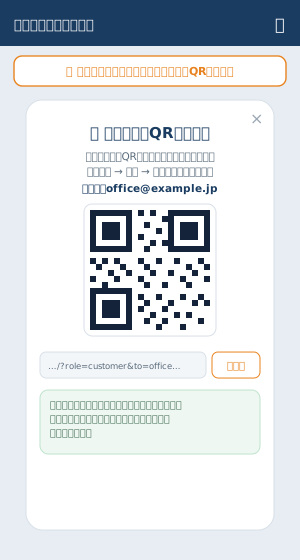
お客様にQRを見せて、スマホで読み取ってもらう
お客様がご自身のスマホのカメラでQRを読み取ると、お客様の端末で入力画面が開きます。あとはお客様がご自身で入力 → 送信。個人情報はお店の端末に一切残りません。
送信されたら完了
お客様が送信すれば、事務所にデータが届きます。お店側で印刷や保存は不要です。
この端末では書類は作れません。「書類を見たい」と言われても、この端末には表示されません。書類の作成・確認・印刷は行政書士事務所が行いますので、お客様にはそのようにお伝えください。