車屋さんのタブレットを
設定して渡す
お客様の前で入力 → 事務所へ送信、だけの「車屋モード」に固定して安全に配布します。QRで一発設定もできます。
目的:車屋(自動車販売店)に置く端末を、「入力して事務所へ送るだけ」の状態にして渡します。方法A(QR)で設定すれば、暗証番号なしでは事務所モードに戻せない・送信先を書き換えられないので、安心して配布できます。
設定方法は2つ。どちらも端末ごとに1回だけ。ロックがかかるのは方法A(QR)だけなので、基本は方法Aをお使いください。
📲 導入QRを作って、車屋にスキャンしてもらう
QRをスキャンするだけで、相手の端末が「車屋モード+送信先メール+PINロック」設定済みになります。設定操作は事務所側で完結。
事務所の端末で、先に送信先メールを設定
右上 ⚙ →「📤 データ送信設定」で送信先メール(事務所)を入力して保存。あわせて事務所名(行政書士/法人名)も入れておくと、お客様が送信する前の同意画面に「送信先」として表示されます(任意)。どちらもQRに埋め込まれます。
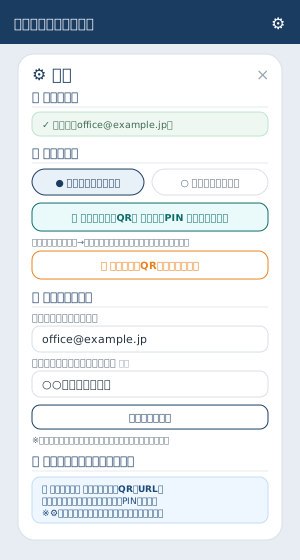
「📲 車屋に導入」を押して暗証番号を決める
⚙の「🧰 利用モード」内にある「📲 車屋に導入(QRで メール+PIN を設定済みに)」を押します。暗証番号(PIN)を入力(6〜8桁を推奨)→「QRを作る」。
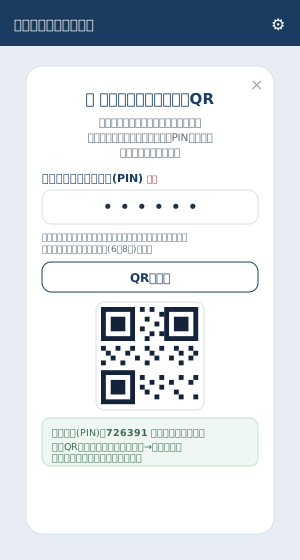
暗証番号を控え、QRを車屋に渡す
画面に出たPINを必ず控えてください(モード切替・設定の変更に必要です)。QRを車屋に見せ、相手の端末でスキャンしてもらいます(リンクをコピーして送ってもOK)。
車屋側:スキャン → お店の名前を入れて完了
車屋がQRをスキャンすると、自動で車屋モード+メール+PINロックになります。最初に「🏪 お店の名前」を1回入れてもらえば導入完了(PIN不要の項目)。あとは入力して送るだけです(→マニュアル③)。
渡す端末で直接、設定する
所要 約1分。相手の端末を直接操作できるときはこちらでも。
渡す端末でアプリを開き、右上 ⚙ を押す
車屋に渡す端末で配布URL(https://shako.akwakimizu.com/app)を開き、歯車 ⚙ で設定を開きます。
利用モードを「車屋(送信のみ)」に切り替える
「🧰 利用モード」で「車屋(送信のみ)」を選びます。印刷の代わりに「事務所へ送信」だけの画面になります。
送信先メール(事務所)を入力して保存
「📤 データ送信設定」で、送信先メールに事務所のメールアドレスを入力 →「送信設定を保存」。車屋が送ったデータはすべてここへ届きます。
お店の名前を入れて、車屋へ渡す
送信元の「🏪 お店の名前」を1回入れれば設定完了。そのまま渡すだけです。マニュアル③を一緒にお渡しください。
※ ロックは掛かっていません。あとから掛けたい場合は、事務所側で方法AのQRを作り、その端末でスキャンし直してください。
お客様のスマホで入力してもらう手もあります
車屋の端末に個人情報を残したくない場合、お客様自身のスマホで入力 → 送信してもらえます。車屋画面の「📱 お客様のスマホで入力してもらう(QRを表示)」を見せるだけ(ロック中でもPIN不要で表示できます)。詳しくはマニュアル③。
受け取り〜印刷の流れ
↓
② 事務所(あなた):届いたメールのリンクを開く → アプリに入力済みで開く
↓
③ 事務所:内容を確認 → 「📄 書類プレビュー」→ 印刷/PDF → 正・副2通をそのまま提出
※ 端末内データは暗号化されていません。ロック(暗証番号)の利用を推奨します。様式・制度は2026年8月時点。